
Nach Verhalten und Kontext filtern
Kombiniere Bedingungen für Seitenadresse, Dauer, Datum, Gerät, Browser sowie Quelle oder Kampagne. Wähle angesehene oder neue Aufzeichnungen.
Sitzungsaufzeichnungen
Spiele einen Besuch ab, finde den Moment des Zögerns und zeig ihn deinem Team. Sitzungsaufzeichnungen machen aus dem Verhalten auf deiner Website eine konkrete Idee für bessere UX.
Kostenloser Starter-Tarif. Keine Kreditkarte nötig.Entdecke das Produkt in einer auf dein Unternehmen abgestimmten Demo.

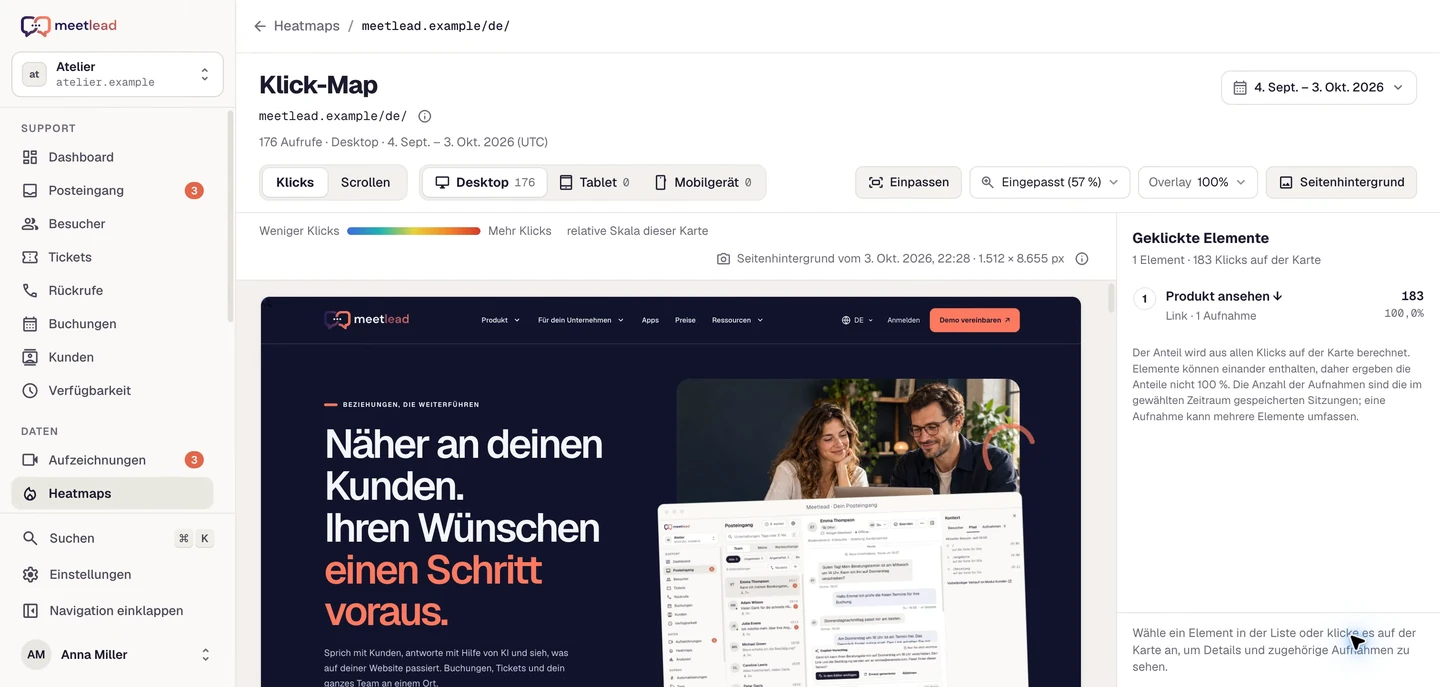
Die Zahlen zeigen, wo du suchen solltest. Eine Aufzeichnung zeigt dir, was passiert ist.
Untersuchst du eine bestimmte Seite, eine Kampagne oder die mobile Nutzung? Grenze die Liste auf die Besuche ein, die deine Frage beantworten.
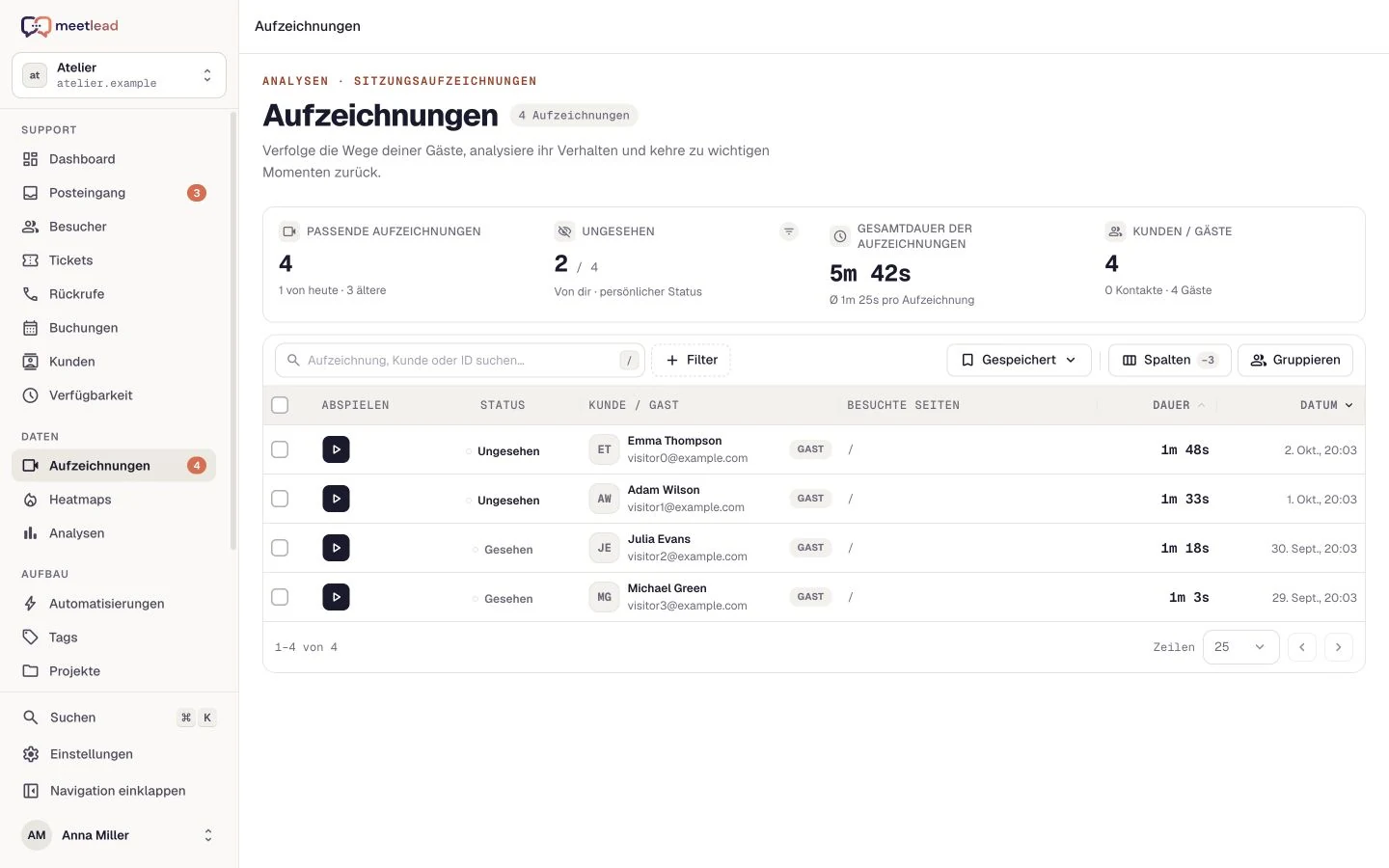
Kombiniere Bedingungen für Seitenadresse, Dauer, Datum, Gerät, Browser sowie Quelle oder Kampagne. Wähle angesehene oder neue Aufzeichnungen.
Speichere nützliche Filter, passe Spalten an und gruppiere Aufzeichnungen nach Kunden. Nutze bei der nächsten Analyse dieselbe Ansicht.
Öffne zugehörige Aufzeichnungen von einem Punkt der Klickkarte, sofern sie noch vorliegen. Sieh, was vor und nach dem Klick passiert ist.
Markiere Aufzeichnungen als angesehen oder nicht angesehen. Die Listenübersicht zeigt passende Sitzungen und ihre Gesamtdauer.
Sieh, wie sich Besucher durch ein Formular, ein Angebot oder die Registrierung bewegen. Betrachte Klicks, Scrollen und Seitenwechsel im Kontext des gesamten Besuchs.
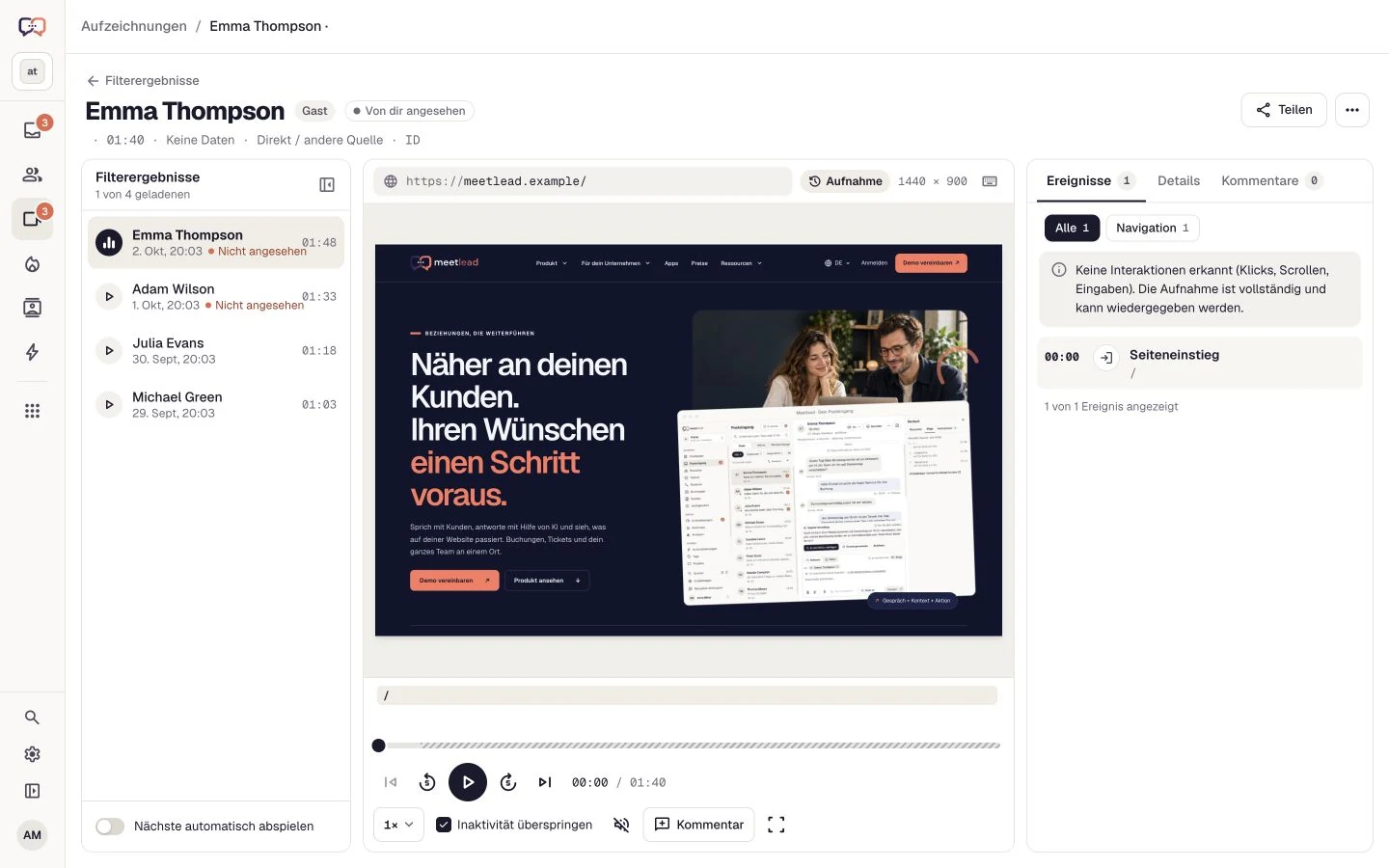
Pausiere, springe zu einem Moment und ändere die Geschwindigkeit von 0,5× bis 4×. Überspringe Inaktivität, um dich auf die Aktionen zu konzentrieren.
Die Aktionsliste führt zu Klicks, Scrollbewegungen, Seitenwechseln und Feldinteraktionen. Wähle ein Ereignis und spiele diesen Abschnitt ab.
Der Player markiert schnelle, wiederholte Klicks an derselben Stelle. Spiele den Moment erneut ab und prüfe, ob das Element wie erwartet reagiert.
Verfolge die besuchten Seiten zusammen mit Geräte- und Herkunftsinformationen. Wechsle zur nächsten Aufzeichnung derselben Liste, auf Wunsch automatisch.
Wähle eine Seite oder Aktion, die du verstehen möchtest. Nutze eine vergleichbare Sitzungsliste für die erste Prüfung und den Rückblick nach einer Änderung statt beliebiger Besuche ohne gemeinsamen Kontext.
Filtere nach Formular und Mobilgeräten. Prüfe Feldreihenfolge, Rückkehr zu früheren Schritten und Ausstieg; Eingabewerte bleiben von der Maskierung erfasst.
Wähle Angebotsadresse und Zugriffsquelle. Prüfe, ob Besucher Details und nächste Aktion erreichen, und ergänze den Kontext um Chatfragen.
Finde den erhaltenen Besuch und springe zur Zeitmarke des Kommentars. Ergänze Aufgabe, Reproduktionsschritte, erwartetes Ergebnis und Aufzeichnungslink.
Eine hilfreiche Beobachtung soll nach dem Schließen des Players erhalten bleiben. Hinterlasse einen Kommentar, teile die Aufzeichnung und verknüpfe sie mit der nächsten Aufgabe.
Füge einen Kommentar oder eine Reaktion mit Zeitmarke hinzu. Dein Team springt vom Hinweis direkt zur passenden Stelle der Aufzeichnung.
Kopiere einen Teamlink oder erstelle eine öffentliche Vorschau für 24 Stunden, 7 oder 30 Tage. Aktive öffentliche Links kannst du widerrufen.
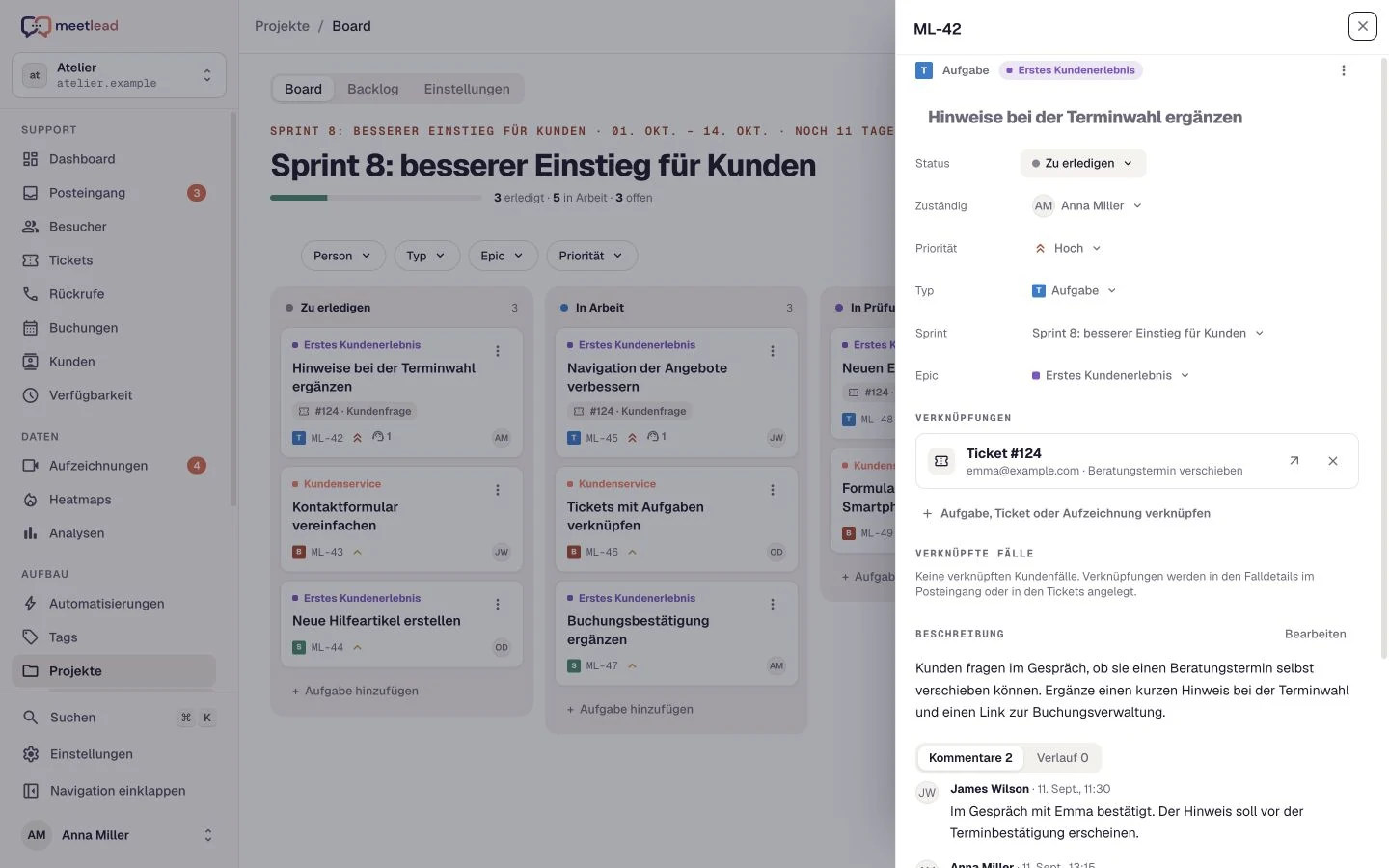
Verknüpfe eine Aufgabe in der Projekte-App mit der Aufzeichnung. Designer und Entwickler finden die Beobachtung wieder, ohne ein anderes Tool durchsuchen zu müssen.
Nutze Aufzeichnungen als Grundlage für Produktgespräche. Eine Sitzung ist ein Einzelfall; Analysen und Heatmaps helfen beim Umfang, ein Gespräch bei der Prüfung der Ursache.
Ein wiederholter Klick kann auf Schwierigkeiten hinweisen, erklärt sie aber nicht. Prüfe Seitenzustand und Reaktion, bevor du eine Schlussfolgerung festhältst.
Aufzeichnungen enthalten Besuche gemäß aktiver Konfiguration innerhalb der Aufbewahrungsfrist. Eine fehlende Aufzeichnung beweist nicht, dass ein Schritt nie erfolgt ist.
Lege eine gezielte Änderung und Abnahmekriterien fest. Prüfe nach dem Release vergleichbare Besuche und das Produktziel bei gleicher Abschlussdefinition.
Passe die Einstellungen an deine Website und dein Einwilligungsverfahren an. Sitzungsaufzeichnungen haben eine eigene Konfiguration, unabhängig von der Sichtbarkeit des Chatfensters.
Maskiere Eingabewerte standardmäßig. Konfiguriere die Textmaskierung, blende ausgewählte Elemente aus und schließe Seitenbereiche aus.
Wähle den Start nach Einwilligung und verbinde ihn mit deinem Einwilligungsmechanismus. Wird die erforderliche Einwilligung widerrufen, stoppt die weitere Aufzeichnung.
Die Widget-Oberfläche und ihre Inhalte werden von der Sitzungsaufzeichnung ausgeschlossen. Gespräche bearbeitest du im eigenen Meetlead-Posteingang.
Grenze Sitzungen auf die Seite oder Besuchergruppe ein, die du verstehen willst.
Spiele den Besuch ab und halte an der Stelle an, die Aufmerksamkeit braucht.
Kommentiere, teile die Aufzeichnung und verknüpfe sie mit einer Aufgabe in Projekte.
Starter speichert keine Aufzeichnungen. Growth umfasst 14 Tage Verlauf für neue Aufzeichnungen. Das Löschen einer Aufzeichnung löscht weder Statistiken noch Besuche innerhalb der Analyse-Aufbewahrungsfrist. Freigabelinks, Nachrichtenverlauf, Heatmaps und Testzeitraum haben eigene Regeln. Die Live-Vorschau ist in allen Tarifen verfügbar. Das Aufzeichnungskontingent gilt gemeinsam für die Websites eines Arbeitsbereichs, erneuert sich monatlich und wird bei einem Tarifwechsel nicht zurückgesetzt. Eine Freigabe verlängert die Aufbewahrung nicht.
Ja. Die Sichtbarkeit des Chats und die Aufzeichnungseinstellungen sind unabhängig. Sitzungsaufzeichnungen müssen aktiviert sein und die gewählte Einwilligungsbedingung muss erfüllt sein.
Ja, über einen öffentlichen Link mit einer Gültigkeit von 24 Stunden, 7 oder 30 Tagen. Wer den Link hat, kann die Vorschau öffnen. Du kannst ihn im Freigabedialog vorher widerrufen.
Die Standardkonfiguration maskiert Eingabewerte. Weitere Textmaskierung und Ausschlüsse legst du für deine Website fest. Widget-Inhalte werden unabhängig von der allgemeinen Seitenmaskierung ausgeschlossen.
Ein Punkt auf der Klickkarte kann zu erhaltenen Aufzeichnungen dieser Interaktion führen. In Projekte verknüpfst du eine Aufzeichnung mit einer Aufgabe. Heatmaps und Projekte installierst du als Apps für deine Website; die aktuelle Verfügbarkeit findest du in den Tarifen.
Nein. Der Player rekonstruiert erfassten Seitenzustand und Nutzerinteraktionen. Er zeichnet weder Desktop noch andere Apps oder Inhalte außerhalb der eingebundenen Website auf; Maskierung und Ausschlüsse bestimmen die sichtbaren Inhalte.
Ablauf oder Widerruf beendet den Zugriff über den Link. Die Aufzeichnung selbst unterliegt weiterhin Aufbewahrung und Meetlead-Berechtigungen; ein gültiger Link bewahrt sie nicht unbegrenzt auf.
Erstelle ein Konto, füge das Widget zu deiner Website hinzu und sprich mit deinen Kunden. Erweitere die Funktionen, wenn dein Team wächst.Erzähle uns von deinem Team. Wir zeigen dir das Produkt und helfen dir, die passenden Funktionen auszuwählen.
Kostenloser Starter-Tarif. Keine Kreditkarte nötig.Entdecke das Produkt in einer auf dein Unternehmen abgestimmten Demo.
Starter speichert keine Aufzeichnungen. Growth umfasst 14 Tage Verlauf für neue Aufzeichnungen. Das Löschen einer Aufzeichnung löscht weder Statistiken noch Besuche innerhalb der Analyse-Aufbewahrungsfrist. Freigabelinks, Nachrichtenverlauf, Heatmaps und Testzeitraum haben eigene Regeln.
Die Live-Vorschau ist in allen Tarifen verfügbar. Das Aufzeichnungskontingent gilt gemeinsam für die Websites eines Arbeitsbereichs, erneuert sich monatlich und wird bei einem Tarifwechsel nicht zurückgesetzt. Eine Freigabe verlängert die Aufbewahrung nicht.