
Gespräche und Tickets
Lies Transkripte, ergänze interne Notizen und ändere Ticketstatus oder Priorität.
API und MCP
Erkenne Kunden in deinem Produkt. Nutze Gespräche, Tickets und Aufgaben in deinen KI-Werkzeugen. Wähle den passenden Weg für deine Arbeit.
Kostenloser Starter-Tarif. Keine Kreditkarte nötig.Entdecke das Produkt in einer auf dein Unternehmen abgestimmten Demo.
 Ein gemeinsamer Kontext
identify() · goal()read / writeWidget API · JavaScript
Übergib die Identität angemeldeter Nutzer an das Widget. Dein Team erhält Kundenkontext, konfigurierte Ziele messen Ereignisse aus deinem Produkt.
const identity = {
  userId: currentUser.userId,
  name: currentUser.name,
  email: currentUser.email
};

const meetlead = window.meetlead || (window.meetlead = { q: [] });
if (typeof meetlead.identify === 'function') {
  meetlead.identify(identity);
} else {
  meetlead.q.push(['identify', identity]);
}const meetlead = window.meetlead || (window.meetlead = { q: [] });
const goal = { value: order.total, currency: order.currency };
if (typeof meetlead.goal === 'function') {
meetlead.goal('purchase', goal);
} else {
meetlead.q.push(['goal', 'purchase', goal]);
}Die Profilzuordnung benötigt kein Geheimnis. Der Verlauf erfordert eine separate Bestätigung. purchase muss ein aktives Ziel dieser Website sein. Die vollständige Anleitung behandelt die Warteschlange vor dem Laden des Widgets.
Ziele, CSAT und EinwilligungModel Context Protocol
Verbinde ChatGPT, VS Code, Gemini CLI, Codex, Claude Code, Cursor oder Windsurf mit deinem Workspace. Lies Anliegen, erstelle Aufgaben und halte konkrete nächste Schritte für dein Team fest.
Öffne MCP-Server in den Meetlead-Einstellungen. Wähle deine Anwendung und füge die Konfiguration mit der Serveradresse hinzu.
Melde dich über OAuth an. Wähle als Eigentümer den Workspace, Lesezugriff und optional Schreibzugriff.
Beginne mit list_applications. Nutze den applicationKey in weiteren Aktionen.
codex mcp add meetlead --url https://api.meetlead.eu/mcp
codex mcp login meetleadclaude mcp add --transport http meetlead https://api.meetlead.eu/mcp{
"mcpServers": {
"meetlead": {
"url": "https://api.meetlead.eu/mcp"
}
}
}https://api.meetlead.eu/mcphttps://api.meetlead.eu/mcp{
"mcpServers": {
"meetlead": {
"serverUrl": "https://api.meetlead.eu/mcp"
}
}
}{
"mcpServers": {
"meetlead": {
"httpUrl": "https://api.meetlead.eu/mcp"
}
}
}Du erstellst oder kopierst kein Token. Die Anmeldung jeder Anwendung ist unter MCP-Server beschrieben. Claude Code nutzt /mcp, Gemini CLI: /mcp auth meetlead.
MCP führt unterstützte interne Aktionen aus. Es sendet keine Kundenantworten.
Lies Transkripte, ergänze interne Notizen und ändere Ticketstatus oder Priorität.
Erstelle Aufgaben, Kommentare und Verknüpfungen zum Anliegen. Projekte müssen aktiv sein.
Lies Artikel, bereite Entwürfe vor und verwalte Veröffentlichungen mit Administratorrechten.
Nutze Berichte, Widget-Studio-Konfiguration und Automatisierungswerkzeuge im erteilten Umfang.
Vom Kontext zur Aktion
Kopiere nicht den gesamten Verlauf. Frage nach einem konkreten Ergebnis und behalte die Quellenverknüpfung.
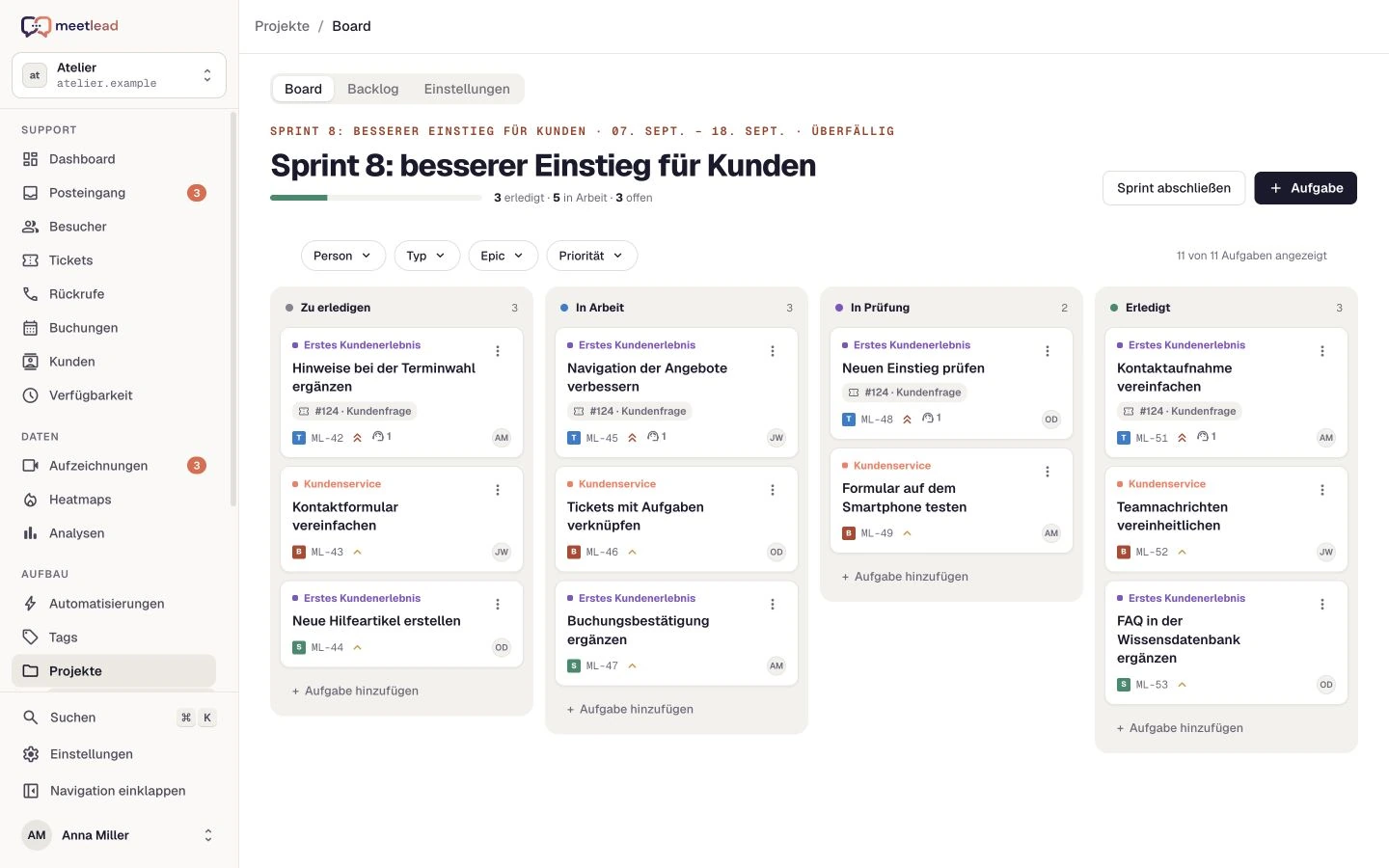
„Lies Ticket #124. Erstelle in Projekte eine Aufgabe mit Problembeschreibung und einem Link zum Ticket.“
list_applicationsWebsite auswählenget_ticketAnliegen lesencreate_project_issueAufgabe erstellenlink_project_issueQuelle verknüpfenBeispielanweisung. Schreiben erfordert write, passende Berechtigungen und eine aktive Projekte-App.
Zugriff unter deiner Kontrolle
read erlaubt Datenzugriff. write ergänzt unterstützte Änderungen und enthält Lesezugriff. Rollen, Limits und aktive Apps gelten weiterhin. Trenne die Anwendung bei Bedarf unter MCP-Server.
Meet AI unterstützt Besucher und Agenten innerhalb von Meetlead. MCP verbindet ein externes KI-Werkzeug mit einem kontrollierten Umfang an Workspace-Daten und Aktionen.
Nur der Workspace-Eigentümer. Bei der OAuth-Anmeldung wählt er Workspace und Zugriffsumfang. Die Zustimmung gilt bis zu 30 Tage und kann vorher unter MCP-Server widerrufen werden.
Nein. Der aktuelle Umfang umfasst Lesezugriff und ausgewählte interne Aktionen wie Notizen, Tickets, Projekte und Hilfeartikel.
Nein. Der Schlüssel muss zu einem aktiven Ziel dieser Website gehören. Definiere die Bedeutung des Ereignisses und löse es nach bestätigtem Erfolg aus.
Nein. Der gewährte Zugriffsumfang, Nutzerrechte und aktive Installation werden weiterhin geprüft. Schreibzugriff aktiviert keine inaktive App und erlaubt keine beliebigen Aktionen.
Dokumentation für die Umsetzung. Eine Demo, wenn du den gesamten Ablauf zuerst sehen möchtest.