
Ein Einstieg nach deinen Wünschen
Logo, Team-Avatare, persönliche Begrüßung, Kontaktimpuls und Rückkehr zum letzten Gespräch. Wähle einen Frageeinstieg oder ein Kanalmenü.
Widget und Widget Studio
Chat, Hilfe, Telefon und Buchungen. Ein vertrauter Ort auf deiner Website, passend zu deiner Marke.
Kostenloser Starter-Tarif. Keine Kreditkarte nötig.Entdecke das Produkt in einer auf dein Unternehmen abgestimmten Demo.

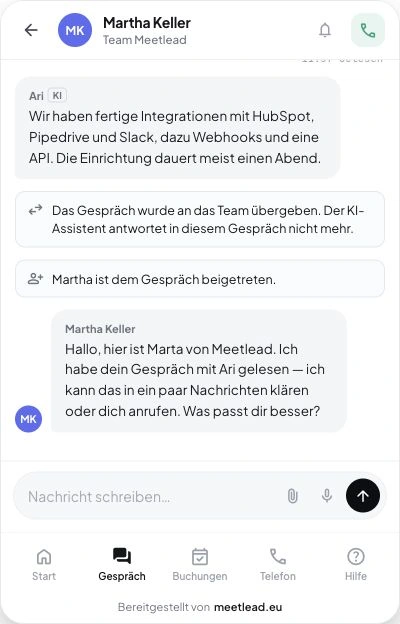
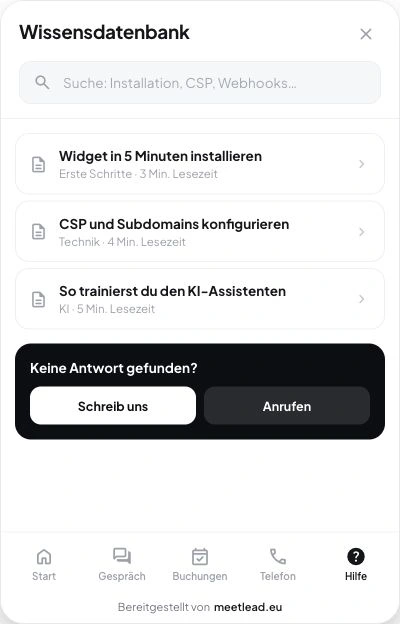
Dein Kunde wählt den nächsten Schritt. Der Kontext bleibt erhalten.
Begrüße Besucher mit einer Frage oder einer Kanalauswahl. Zeig Team, Verfügbarkeit und Hilfe, ohne den Seitenwechsel zu verlangen.
Logo, Team-Avatare, persönliche Begrüßung, Kontaktimpuls und Rückkehr zum letzten Gespräch. Wähle einen Frageeinstieg oder ein Kanalmenü.
Live-Chat, klar gekennzeichnete KI und Übergabe an das Team. Kunden sehen, wer antwortet; dein Team übernimmt den Gesprächskontext.
Gesprächshistorie, Referenznummern, Status, ungelesene Nachrichten und weitere Antworten in offenen Vorgängen.
Mehrere Dateien, Upload-Fortschritt, erneutes Senden und Bildvorschau. Unterstützte Browser erlauben das Diktieren von bearbeitbarem Text; Anhänge stehen im Gespräch mit dem Team zur Verfügung.
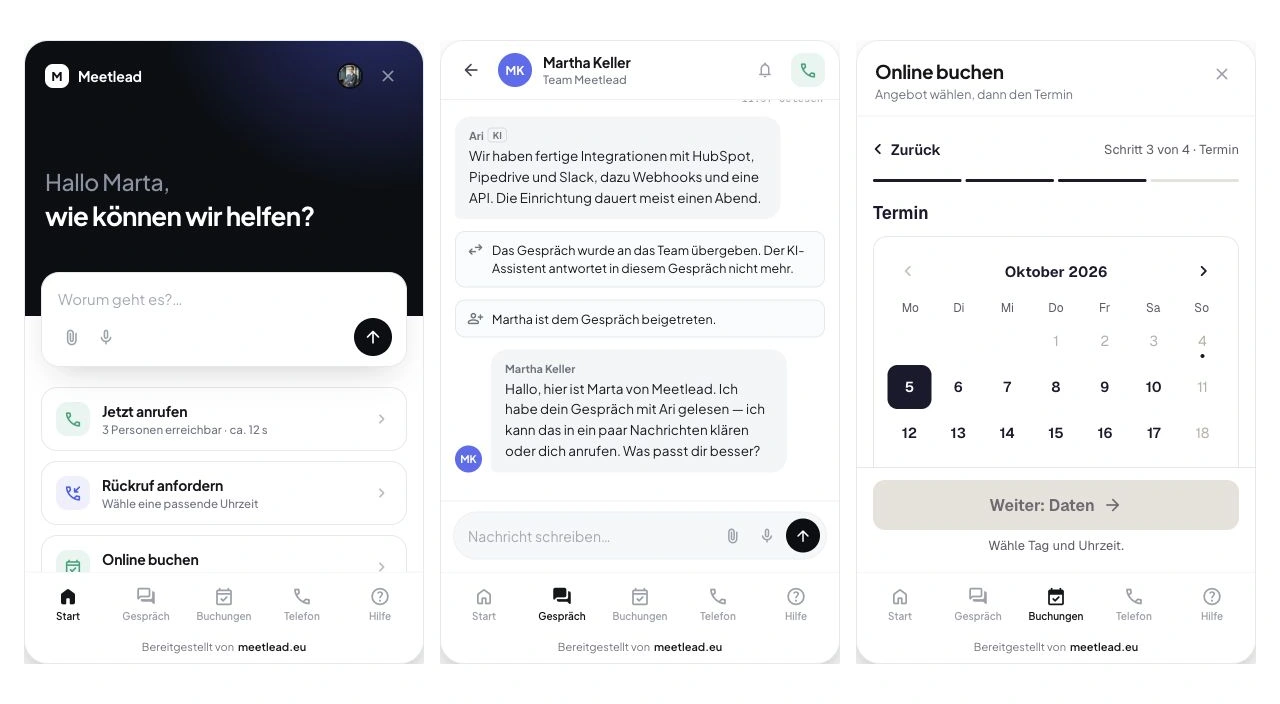
Wähle eine Ansicht mit Fragefeld oder ein Menü verfügbarer Kanäle. Passe den Gesprächseinstieg an deine Website an und übergib bekannte Nutzerdaten über die Integration, damit Kunden den Kontext nicht wiederholen müssen.
In der Ansicht mit Eingabefeld können Besucher sofort fragen. Das Menü zeigt Kontaktwege, Hilfe und Buchungen gemäß Konfiguration und aktiven Apps.
Lege Vorschläge im leeren Chat und Hinweistext über dem Startbutton fest. Wähle Verzögerung und einmalige Anzeige passend zum Besuch.
Verbinde die Anmeldung mit signierter Identifikation. Die Begrüßung kann den Vornamen verwenden, der Verlauf führt zu früheren Gesprächen und Offline- oder Rückrufformulare nutzen bekannte Daten.
Biete die Kontaktwege an, die deine Kunden brauchen. Buchungen, Telefon und Hilfe erscheinen entsprechend deiner Konfiguration.
Besucher sprechen über ihr Mikrofon, ohne eine App zu installieren. Sie sehen Gesprächspartner, Dauer und Stummschaltung und können anschließend eine Bewertung abgeben.
Eine Anrufkarte bleibt im Verlauf. Optionale Aufzeichnung und verfügbare Transkription erleichtern den Rückblick auf Vereinbarungen.
Name, Nummer, Thema und freier Termin. Kunden erhalten eine Bestätigung, können den Termin speichern und im Verlauf verschieben. Auch eine normale Telefonnummer lässt sich anzeigen.
Beschreibung, Fotos, Ort, Dauer, Preis und praktische Hinweise. Besucher kennen die Dienstleistung oder Ressource vor der Terminauswahl.
Uhrzeit oder ganzer Tag, Teilnehmer, Kontaktdaten und Zusammenfassung. Automatische Bestätigung oder ausstehende Freigabe; die Zahlungsweise legst du separat fest.
Suche, Kategorien und Artikel im Widget. Bewertung der Hilfe und direkter Übergang zum Chat über den jeweiligen Artikel.
Team-Verfügbarkeit und Offline-Nachrichtenformular. Eine Bestätigung schließt den Vorgang ab; CSAT mit optionalem Kommentar hilft, die Gesprächsqualität zu verstehen.
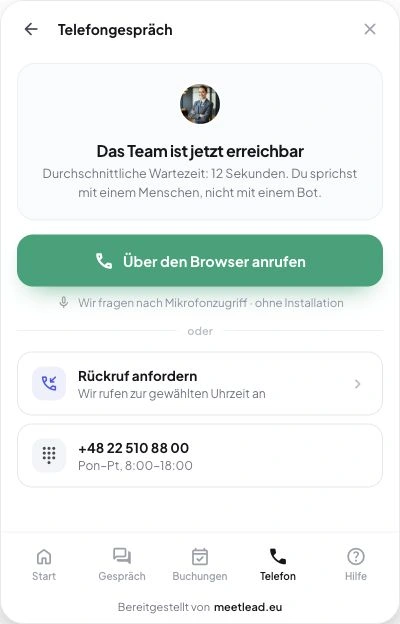
Browseranruf, Rückruf oder Telefonnummer — passend zur Verfügbarkeit.
Artikel und Suche helfen beim nächsten Schritt, ohne die Seite zu verlassen.
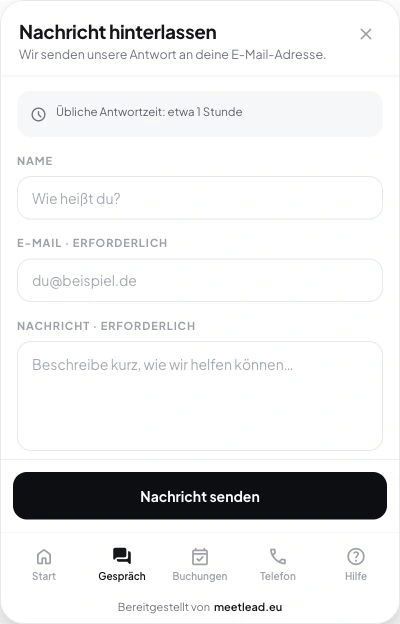
Auch wenn das Team abwesend ist, haben Kunden einen klaren Kontaktweg.
Das Team übernimmt samt Verlauf. Kunden sehen, wer antwortet.
Ein Artikel beantwortet wiederkehrende Fragen, ein Gespräch klärt den Einzelfall und eine abschließende Bewertung zeigt das Kundenerlebnis. Alle drei Schritte gehören in dasselbe Widget.
Kunden suchen ein Thema, öffnen den Artikel und bewerten seinen Nutzen. Bei weiteren Fragen wechseln sie mit dem Artikelkontext ins Gespräch.
Bewahre separate Vorgänge mit Status und Referenznummer. Wiederkehrende Kunden erkennen offene Anliegen und neue Antworten, ohne die Frage erneut zu erklären.
Aktiviere eine CSAT-Bewertung von 1 bis 5 mit ausgeblendetem, optionalem oder erforderlichem Kommentar. Das Ergebnis gehört zum abgeschlossenen Gespräch und ergänzt die Serviceauswertung.
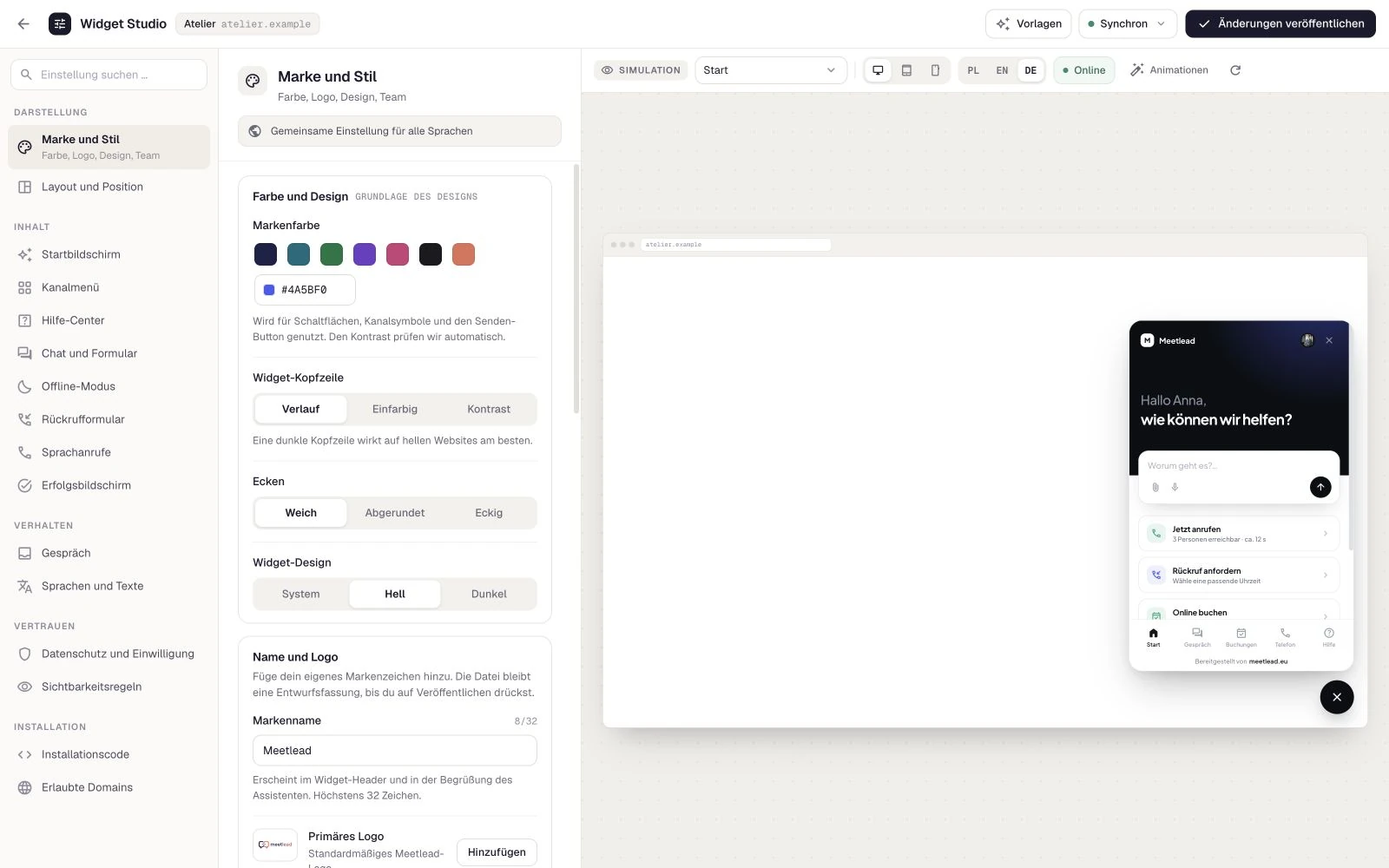
Gestalte das Kundenerlebnis an einem Ort. Prüfe Änderungen in der Vorschau, speichere einen Entwurf und veröffentliche, wenn alles bereit ist.
Helles und dunkles Logo, Akzent, Avatare, KI-Persona, Ecken, Animationen, Position und Schaltflächenstil. Helles, dunkles oder Systemdesign.
Bearbeite Begrüßungen, Menüs, Hinweise und Abschlussansichten auf Polnisch, Englisch und Deutsch. Feste Sprache oder automatische Erkennung über Seite und Browser.
Wähle Geräte, Seitenpfade, Datenschutzhinweise und erforderliche Einwilligungen. Konfiguriere einwilligungsbasierte Aufzeichnung, Feldmaskierung und ausgeschlossene Elemente.
25 Vorschau-Szenarien, Desktop und Smartphone, online und offline. Änderungen prüfen, zum Entwurf zurückkehren oder die fertige Konfiguration veröffentlichen.
Einbettungscode ergänzen oder das offizielle WordPress-Plugin verbinden.
Benötigte Apps aktivieren, Team-Verfügbarkeit festlegen und Hilfeinhalte ergänzen.
Sprachen, Geräte und Szenarien in Widget Studio prüfen.
Nein. Es läuft im Browser deiner Website. Auf dem Smartphone öffnet es sich im Vollbild; die mobile Meetlead-App ist ein separates Werkzeug für dein Team.
Nein. Die Sichtbarkeit hängt von Konfiguration, Katalog und aktiven Apps ab. Beginne mit Chat und Hilfe und ergänze später Telefon oder Buchungen.
Meet AI benötigt eine aktive App, vorbereitete Wissensquellen und Konfiguration. Die KI ist im Widget gekennzeichnet; bei Übergabe bleibt der Verlauf erhalten. Das Erscheinungsbild aktiviert keine KI.
Nein. Das Widget zeigt den Preis, nimmt die Buchung an und bestätigt den Termin. Die Zahlungsweise legst du separat fest.
Aktiviere die benötigten Sprachen: Polnisch, Englisch und Deutsch. Wähle eine feste Sprache oder automatische Erkennung und bearbeite Begrüßungen, Kanäle und Bestätigungen in Widget Studio.
Nein. In Widget Studio arbeitest du am Entwurf und prüfst das echte Widget in der Vorschau. Den fertigen Stand veröffentlichst du bewusst.
Erstelle ein Konto, füge das Widget zu deiner Website hinzu und sprich mit deinen Kunden. Erweitere die Funktionen, wenn dein Team wächst.Erzähle uns von deinem Team. Wir zeigen dir das Produkt und helfen dir, die passenden Funktionen auszuwählen.
Kostenloser Starter-Tarif. Keine Kreditkarte nötig.Entdecke das Produkt in einer auf dein Unternehmen abgestimmten Demo.