
Kundenprofil
Name, E-Mail, Telefon, Unternehmen und eigene Attribute. Suche, Kanalfilter und Export unterstützen die Arbeit mit den richtigen Kontakten.
Kunden und Team
Verbinde die Kundenhistorie mit der Arbeit deines Teams. Kontakte, Abteilungen, Verfügbarkeit und mehrere Websites bilden die gemeinsame Basis von Meetlead.
Kostenloser Starter-Tarif. Keine Kreditkarte nötig.Entdecke das Produkt in einer auf dein Unternehmen abgestimmten Demo.

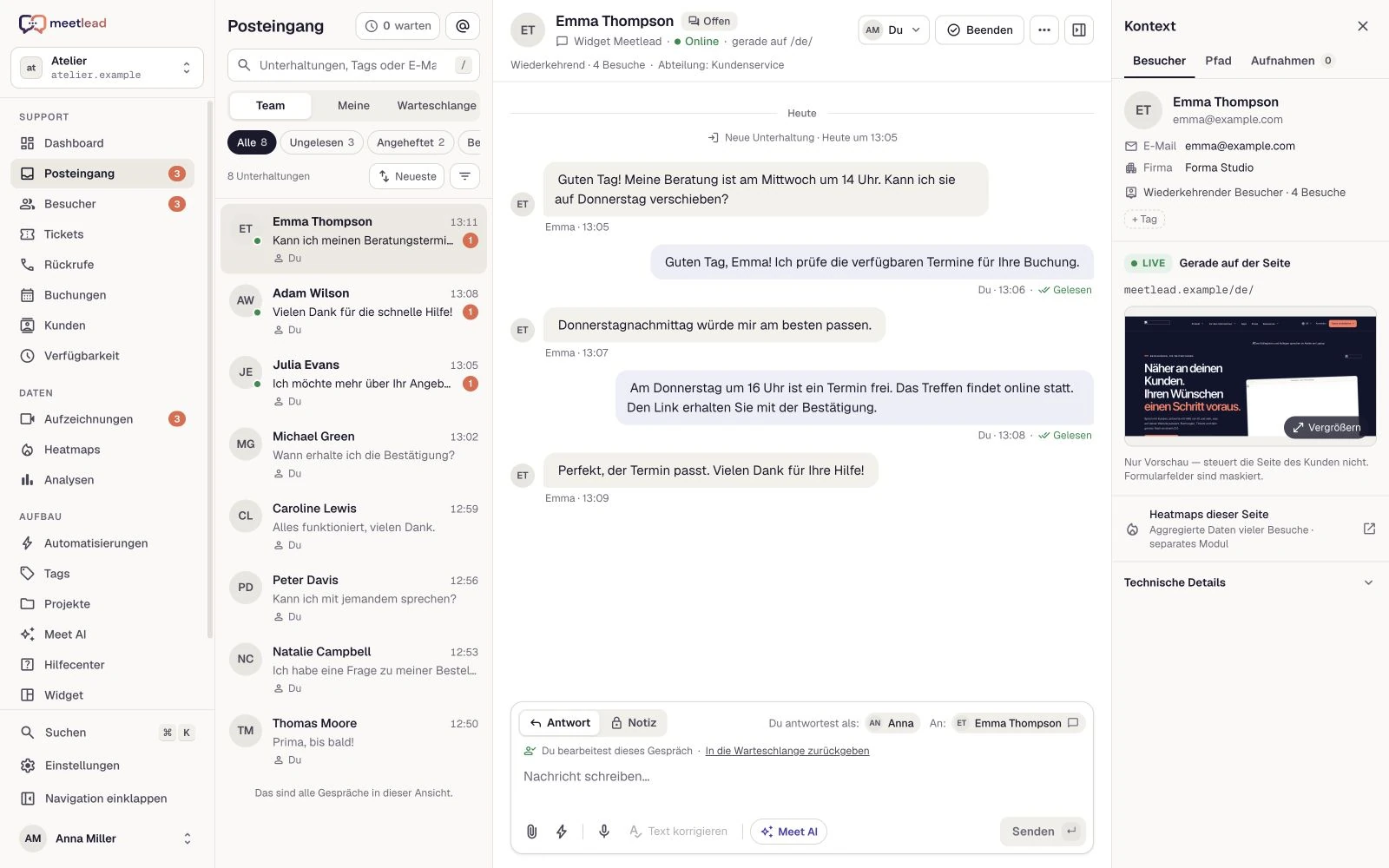
Kunden sollten nicht jedes Mal von vorn beginnen müssen.
Wechsle vom Kundenprofil zu Besuchen, Gesprächen und Tickets. Sieh, woher Kunden kamen und was sie vor ihrer Frage angesehen haben.
Name, E-Mail, Telefon, Unternehmen und eigene Attribute. Suche, Kanalfilter und Export unterstützen die Arbeit mit den richtigen Kontakten.
Besuche, Zugriffsquellen, Seiten, Ereignisse und Verknüpfungen zu Aufzeichnungen, Gesprächen, Rückrufen oder Tickets auf einer Zeitleiste.
Signierte Identifikation verbindet Besuche angemeldeter Nutzer innerhalb der Website. Die Abmeldung beendet den Zugriff auf diesen Verlauf.
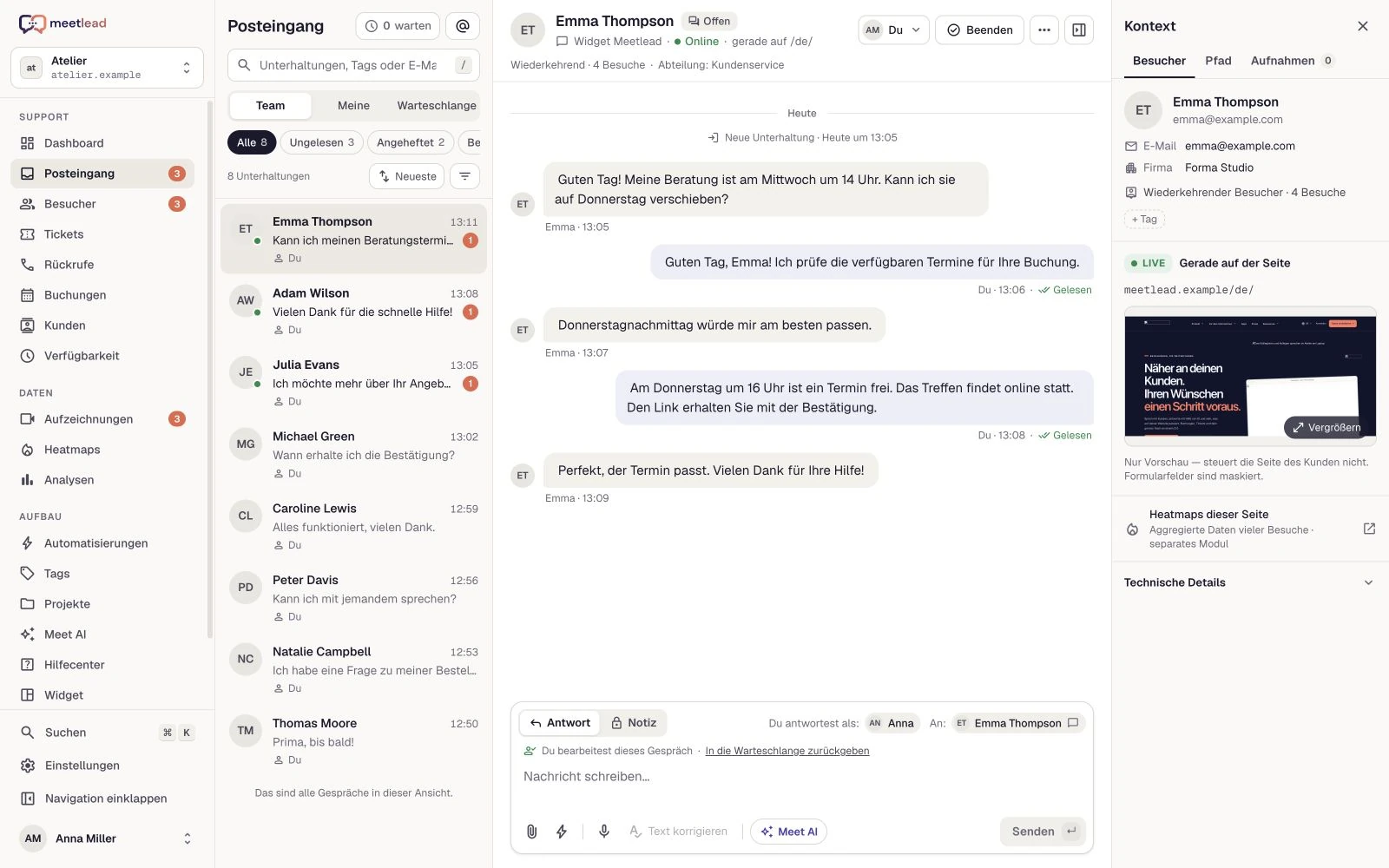
Die Kundenliste führt zur Kontakthistorie. Nutze sie für frühere Anliegen, Fragen aus einem bestimmten Kanal oder eine Liste zur Arbeit außerhalb von Meetlead.
Suche nach Name, E-Mail, Telefon, Unternehmen oder Kennung. Kontaktdaten und eigene Attribute ergänzen das Profil für spätere Anliegen.
Filtere nach Widget, Facebook Messenger oder Instagram. Kanalübergreifende Kontakte müssen nicht mehrfach erscheinen; der Online-Status bezieht sich auf das Widget.
Der CSV-Export verwendet denselben sichtbaren Kontaktumfang wie die Liste. Übernimm Daten in deinen vereinbarten Analyse- oder Serviceprozess.
Lade dein Team ein, lege Zugriffe fest und organisiere Abteilungen. Manuelle Zuweisung und automatisches Routing unterstützen die tägliche Arbeit.
Eigentümer, Administratoren, Agenten und Analysten erhalten passende Zugriffe. Einladungen bestimmen Workspace, Rolle und erlaubte Websites.
Gespräche reihum oder nach Auslastung verteilen. Der Posteingang zeigt Abteilung und Agent; das Team kann Zuweisungen manuell ändern.
Zeitpläne, Online-Status, interne Notizen, Tags und gespeicherte Ansichten. Alle wissen, wer zuständig ist und welcher Schritt folgt.
Verfügbarkeit, Zuweisung und Status beschreiben unterschiedliche Teile der Arbeit. Zusammen zeigen sie dem nächsten Teammitglied, wer wartet, was vereinbart wurde und wer übernimmt.
Lege Zeitpläne und deinen Status fest. Das Routing verteilt Gespräche nach der gewählten Strategie; manuelle Zuweisung deckt Ausnahmen ab.
Ergänze eine Notiz, markiere das Thema mit einem Tag und übergib das Gespräch. Der Ticketstatus trennt laufende von gelösten Anliegen.
Teamberichte zeigen Auslastung, erste Antwort und Lösungszeiten. Bewerte sie zusammen mit Dienstplänen und der Art der bearbeiteten Anliegen.
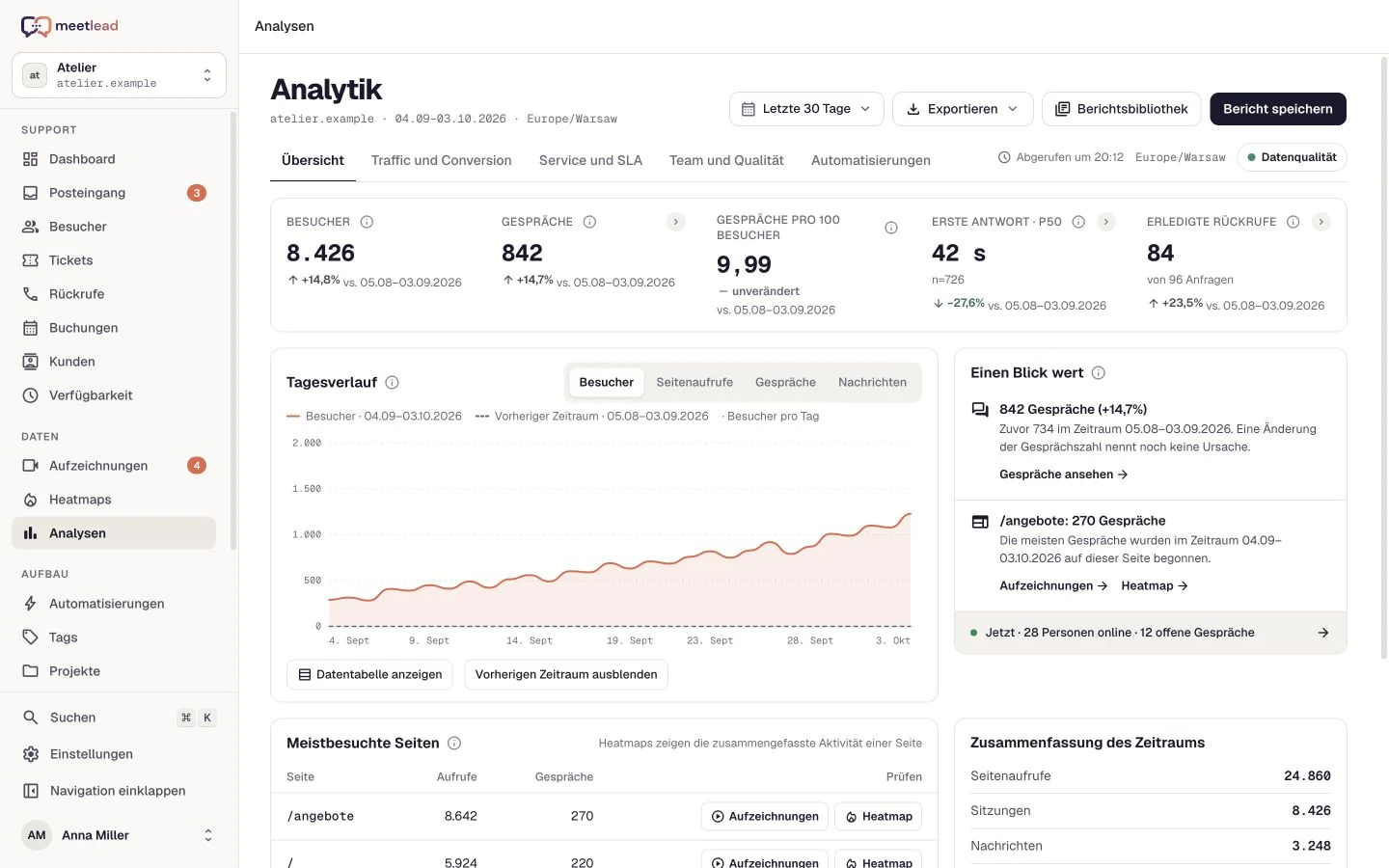
Jede Website hat ihr eigenes Widget, Kunden, Gespräche und Analysen. Team und Tarif gehören zum Workspace, damit du wachsen kannst, ohne Daten zu vermischen.
Wechsle bewusst zwischen Websites. Ein Kontaktverlauf gehört zu einer bestimmten Website; Profile werden nicht zwischen Marken zusammengeführt.
Mitglieder, Website-Zugriffe und Tarifnutzung in einem Workspace verwalten.
Domains und dein Widget hinzufügen.
Rollen, Zugriffe und Abteilungen festlegen.
Verfügbarkeit und Gesprächszuweisung auswählen.
Nein. Kundenprofil und Verlauf bleiben innerhalb einer bestimmten Website, auch bei identischer Nutzerkennung.
Ja. Abteilungen unterstützen reihum- oder auslastungsbasierte Zuweisung; manuelle Änderungen sind im Posteingang möglich.
Ja. Die Analystenrolle ermöglicht lesenden Zugriff im erlaubten Umfang, getrennt von der Arbeit als Agent.
Nein. Das Verknüpfen des Verlaufs angemeldeter Nutzer erfordert eine korrekt signierte Kennung deiner Website. Der Umfang bleibt auf eine Website begrenzt.
Ja. Die Einladung bestimmt Workspace, Rolle und erlaubte Websites. Passe Agenten- oder Analystenzugriff an die jeweilige Aufgabe an.
Erstelle ein Konto, füge das Widget zu deiner Website hinzu und sprich mit deinen Kunden. Erweitere die Funktionen, wenn dein Team wächst.Erzähle uns von deinem Team. Wir zeigen dir das Produkt und helfen dir, die passenden Funktionen auszuwählen.
Kostenloser Starter-Tarif. Keine Kreditkarte nötig.Entdecke das Produkt in einer auf dein Unternehmen abgestimmten Demo.