
Rozmowy i zgłoszenia
Odczytaj transkrypt, dodaj notatkę wewnętrzną, zmień status lub priorytet zgłoszenia.
API i MCP
Rozpoznawaj klientów w swoim produkcie. Pracuj z rozmowami, zgłoszeniami i zadaniami w narzędziach AI. Wybierz ścieżkę, która pasuje do Twojej pracy.
Bezpłatny plan Starter. Bez karty płatniczej.Poznaj produkt podczas prezentacji dopasowanej do Twojej firmy.
 Jeden kontekst
identify() · goal()read / writeWidget API · JavaScript
Przekaż tożsamość zalogowanego użytkownika do widgetu. Zespół otrzyma kontekst klienta, a skonfigurowane cele pozwolą mierzyć zdarzenia z Twojego produktu.
const identity = {
  userId: currentUser.userId,
  name: currentUser.name,
  email: currentUser.email
};

const meetlead = window.meetlead || (window.meetlead = { q: [] });
if (typeof meetlead.identify === 'function') {
  meetlead.identify(identity);
} else {
  meetlead.q.push(['identify', identity]);
}const meetlead = window.meetlead || (window.meetlead = { q: [] });
const goal = { value: order.total, currency: order.currency };
if (typeof meetlead.goal === 'function') {
meetlead.goal('purchase', goal);
} else {
meetlead.q.push(['goal', 'purchase', goal]);
}Identyfikacja profilu nie wymaga sekretu. Dostęp do historii wymaga osobnego potwierdzenia. Klucz purchase musi wskazywać aktywny cel tej witryny. Pełna instrukcja obejmuje kolejkę przed załadowaniem widgetu.
Cele, CSAT i zgodyModel Context Protocol
Podłącz ChatGPT, VS Code, Gemini CLI, Codex, Claude Code, Cursor lub Windsurf do swojej przestrzeni. Odczytaj sprawę, przygotuj zadanie i zostaw zespołowi konkretne ustalenia.
W ustawieniach Meetlead otwórz Serwer MCP. Wybierz aplikację i dodaj konfigurację z adresem serwera.
Przejdź logowanie OAuth. Jako właściciel wybierz przestrzeń, odczyt i opcjonalny zapis.
Zacznij od list_applications. W kolejnych operacjach używaj jej applicationKey.
codex mcp add meetlead --url https://api.meetlead.eu/mcp
codex mcp login meetleadclaude mcp add --transport http meetlead https://api.meetlead.eu/mcp{
"mcpServers": {
"meetlead": {
"url": "https://api.meetlead.eu/mcp"
}
}
}https://api.meetlead.eu/mcphttps://api.meetlead.eu/mcp{
"mcpServers": {
"meetlead": {
"serverUrl": "https://api.meetlead.eu/mcp"
}
}
}{
"mcpServers": {
"meetlead": {
"httpUrl": "https://api.meetlead.eu/mcp"
}
}
}Nie tworzysz ani nie kopiujesz tokenu. Instrukcję logowania dla każdej aplikacji znajdziesz w ustawieniach Serwer MCP. Claude Code używa /mcp, Gemini CLI: /mcp auth meetlead.
MCP wykonuje obsługiwane działania wewnętrzne. Nie wysyła odpowiedzi do klientów.
Odczytaj transkrypt, dodaj notatkę wewnętrzną, zmień status lub priorytet zgłoszenia.
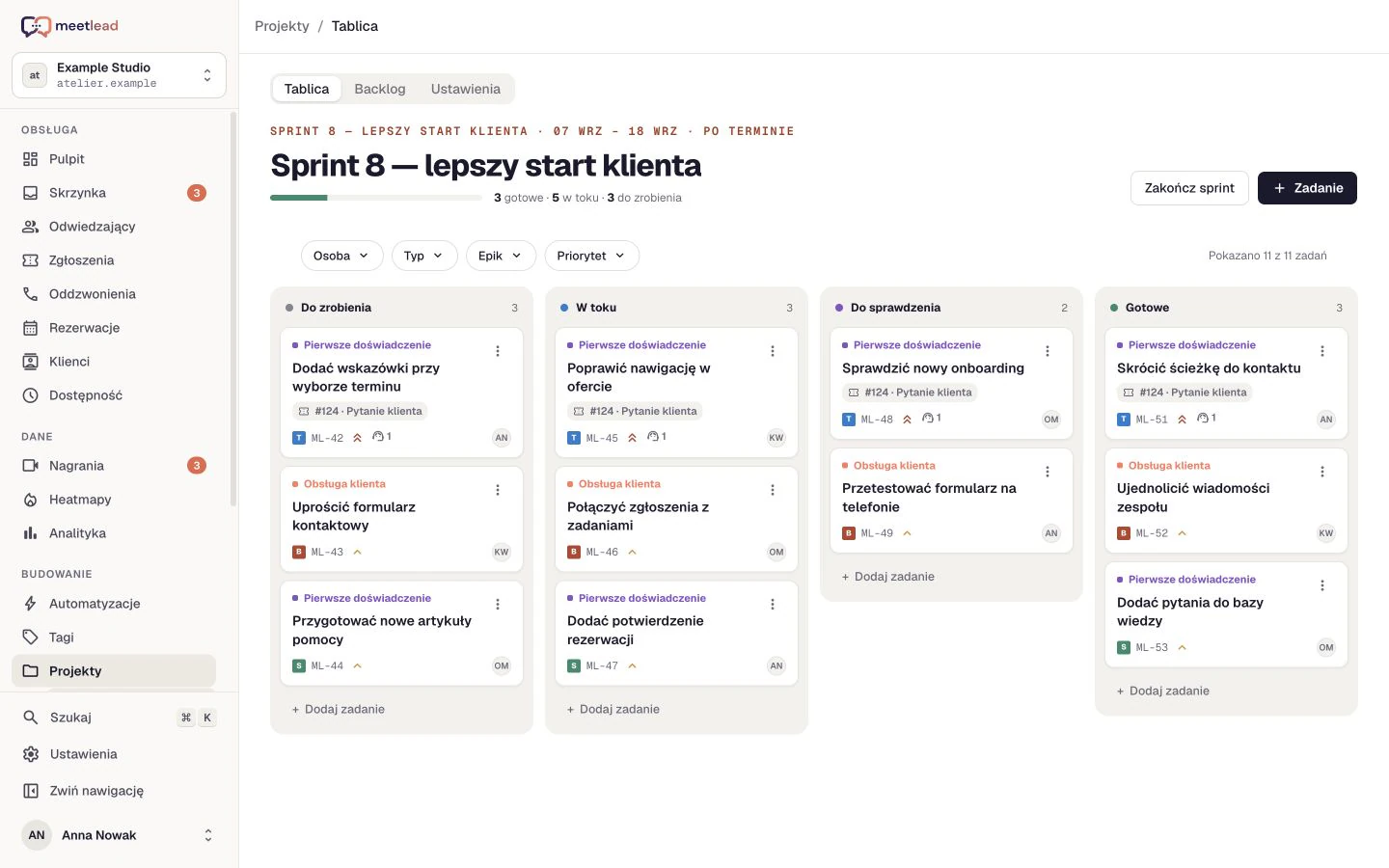
Przygotuj zadanie, komentarz i powiązanie ze źródłem sprawy. Projekty muszą być aktywne.
Odczytuj artykuły, przygotowuj szkice i zarządzaj publikacją z uprawnieniami administratora.
Korzystaj z raportów, konfiguracji Widget Studio oraz narzędzi automatyzacji w przyznanym zakresie.
Od kontekstu do działania
Nie przeklejaj całej historii. Poproś o konkretny wynik i zachowaj powiązanie ze źródłem.
„Przeczytaj zgłoszenie #124. Przygotuj zadanie w Projektach z opisem problemu i linkiem do zgłoszenia.”
list_applicationsWybór witrynyget_ticketOdczyt sprawycreate_project_issueUtworzenie zadanialink_project_issuePowiązanie ze źródłemPrzykładowe polecenie. Zapis wymaga zakresu write, właściwych uprawnień i aktywnej Aplikacji Projekty.
Dostęp pod kontrolą
read pozwala odczytywać dane. write dodaje obsługiwane zmiany i obejmuje odczyt. Obowiązują role, limity i aktywne Aplikacje. Połączenie możesz odłączyć w ustawieniach Serwer MCP.
Meet AI pomaga odwiedzającemu i operatorowi wewnątrz Meetlead. MCP łączy zewnętrzne narzędzie AI z kontrolowanym zakresem danych i działań Twojej przestrzeni.
Tylko właściciel przestrzeni. Podczas logowania OAuth wybiera przestrzeń i zakres dostępu. Zgodę udzieloną na maksymalnie 30 dni może wcześniej cofnąć w ustawieniach Serwer MCP.
Nie. Obecny zakres obejmuje odczyt i wybrane działania wewnętrzne, takie jak notatki, zgłoszenia, Projekty i artykuły pomocy.
Nie. Klucz musi wskazywać aktywny cel skonfigurowany dla danej witryny. Ustal znaczenie zdarzenia i wywołuj je po potwierdzonym sukcesie działania.
Nie. Przyznany zakres dostępu, uprawnienia użytkownika i aktywna instalacja nadal są sprawdzane. Dostęp write nie uruchamia nieaktywnej Aplikacji ani nie daje dowolnych operacji.
Dokumentacja dla wdrożenia. Demo, jeśli chcesz najpierw zobaczyć cały proces.