
Start po Twojemu
Logo, awatary, spersonalizowane powitanie, zaczepka i powrót do ostatniej rozmowy. Wybierz układ z pytaniem albo menu kanałów.
Widżet i Widget Studio
Rozmowa, pomoc, telefon i rezerwacja. Jedno znajome miejsce na Twojej stronie, dopasowane do Twojej marki.
Bezpłatny plan Starter. Bez karty płatniczej.Poznaj produkt podczas prezentacji dopasowanej do Twojej firmy.

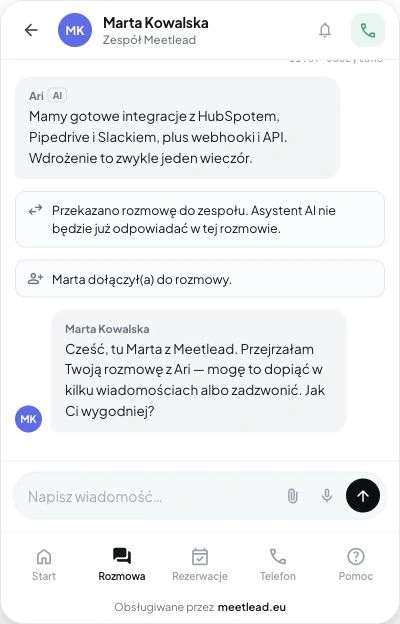
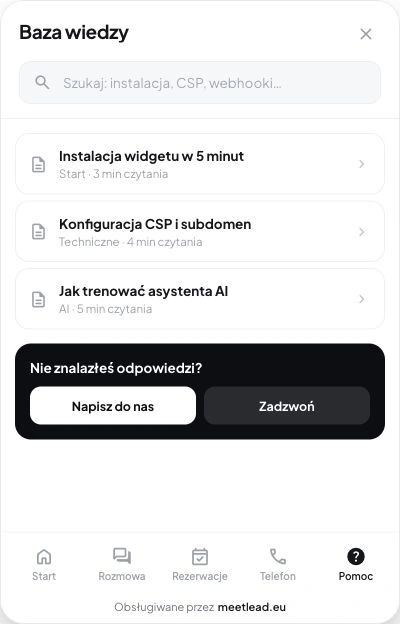
Klient wybiera kolejny krok. Ty zachowujesz cały kontekst.
Powitaj odwiedzającego pytaniem lub wyborem kanału. Pokaż zespół, dostępność i drogę do pomocy — bez odsyłania na kolejną stronę.
Logo, awatary, spersonalizowane powitanie, zaczepka i powrót do ostatniej rozmowy. Wybierz układ z pytaniem albo menu kanałów.
Czat na żywo, jawnie oznaczone AI i przekazanie do konsultanta. Klient widzi, kto odpowiada; zespół przejmuje rozmowę z jej kontekstem.
Historia spraw, numery referencyjne, statusy, nieprzeczytane wiadomości i dalsze odpowiedzi w otwartych wątkach.
Wysyłaj wiele plików, śledź postęp, ponawiaj wysyłkę i przeglądaj zdjęcia. W przeglądarkach obsługujących dyktowanie możesz podyktować wiadomość i poprawić ją przed wysłaniem. Załączniki są dostępne w rozmowie z zespołem.
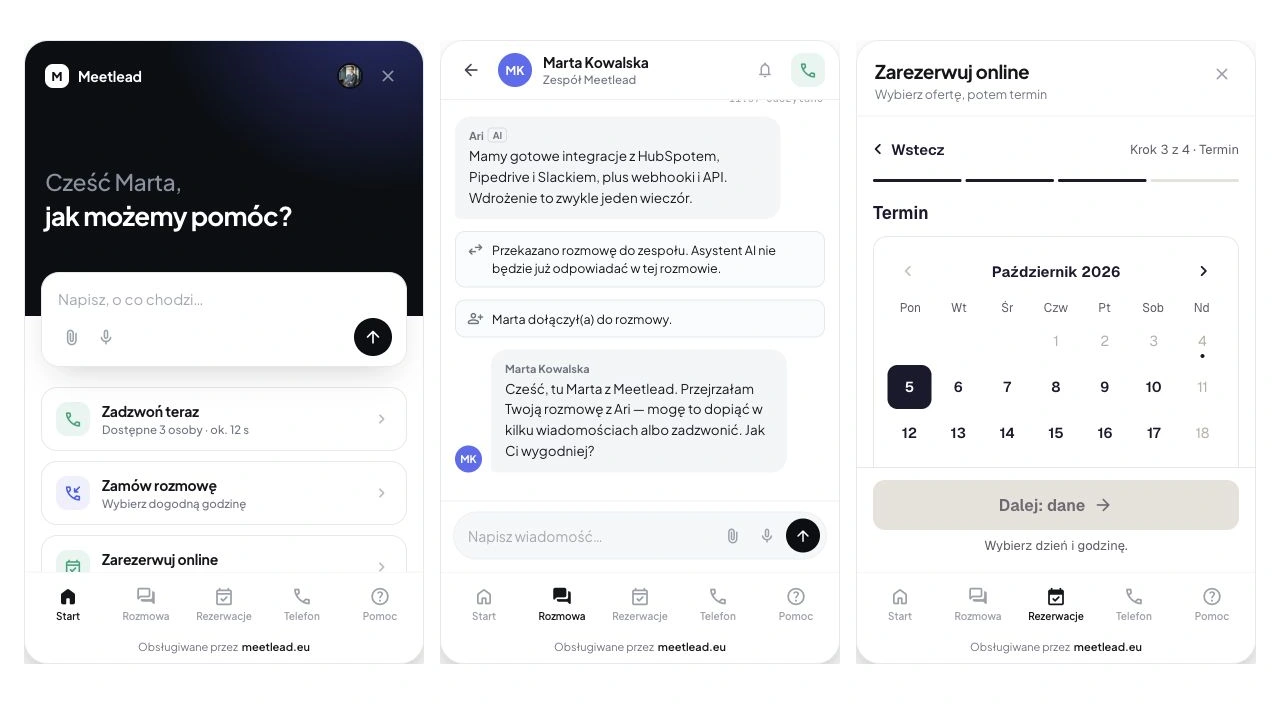
Wybierz ekran z polem pytania albo menu dostępnych kanałów. Dopasuj początek rozmowy do swojej strony, a dane znanego użytkownika przekaż przez integrację zamiast prosić go o powtarzanie kontekstu.
Ekran z kompozytorem pozwala od razu napisać pytanie. Menu pokazuje dostępne sposoby kontaktu, pomoc i rezerwacje według konfiguracji oraz aktywnych Aplikacji.
Ustaw podpowiedzi w pustym czacie i tekst zaczepki nad przyciskiem. Dobierz opóźnienie oraz tryb jednorazowego pokazania zaczepki, aby zaproszenie pasowało do wizyty.
Połącz logowanie z podpisaną identyfikacją. Powitanie może użyć imienia, historia prowadzi do wcześniejszych rozmów, a formularz offline lub oddzwonienia korzysta ze znanych danych.
Udostępnij te drogi kontaktu, których rzeczywiście potrzebują Twoi klienci. Zakładki Rezerwacje, Telefon i Pomoc pojawiają się zgodnie z konfiguracją.
Klient rozmawia przez mikrofon bez instalowania aplikacji. Widzi, kto odebrał, sprawdza czas połączenia i może wyciszyć mikrofon. Po rozmowie może wystawić ocenę.
Karta połączenia zostaje w historii. Opcjonalne nagranie i dostępna transkrypcja pomagają wrócić do ustaleń.
Imię, numer, temat i dostępny termin. Klient otrzymuje potwierdzenie, może dodać termin do kalendarza i zmienić go z historii. Możesz też pokazać zwykły numer telefonu.
Opis, zdjęcia, miejsce, czas, cena i potrzebne informacje. Gość zna warunki usługi lub zasobu przed wyborem terminu.
Godzina lub cały dzień, liczba uczestników, dane kontaktowe i podsumowanie. Automatyczne potwierdzenie albo oczekiwanie na akceptację; sposób płatności ustalasz osobno.
Wyszukiwanie, kategorie i artykuły w widżecie. Ocena przydatności i przejście do czatu z pytaniem o konkretny artykuł.
Status zespołu i formularz wiadomości offline. Po wysłaniu klient widzi potwierdzenie; ocena CSAT z opcjonalnym komentarzem pomaga badać jakość rozmów.
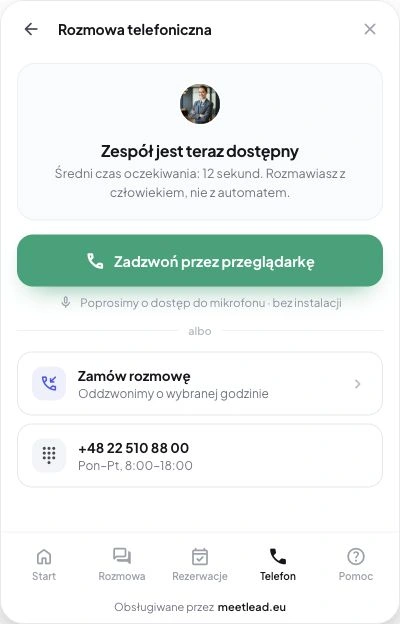
Połączenie w przeglądarce, oddzwonienie lub numer — wybór dopasowany do dostępności.
Artykuły i wyszukiwanie pomagają zrobić następny krok bez opuszczania strony.
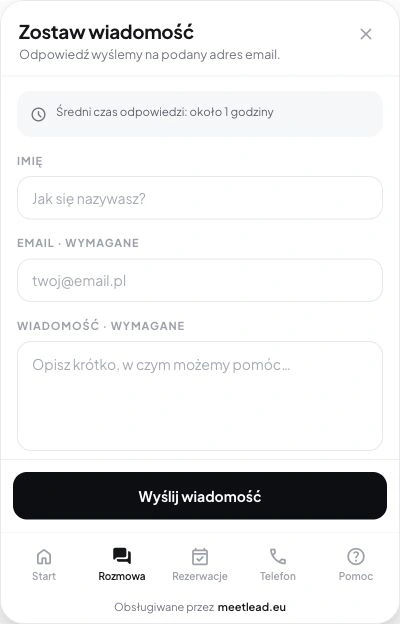
Gdy zespół jest niedostępny, klient nadal może zostawić wiadomość.
Zespół przejmuje rozmowę z historią, a klient widzi, kto odpowiada.
Artykuł pomaga w powtarzalnym pytaniu, rozmowa wyjaśnia indywidualny przypadek, a ocena po zakończeniu pokazuje, jak klient odebrał pomoc. Te kroki mieszczą się w tym samym widżecie.
Klient wyszukuje temat, otwiera artykuł i ocenia jego przydatność. Gdy potrzebuje więcej, przechodzi do rozmowy z kontekstem wybranego artykułu.
Zachowaj osobne wątki ze statusem i numerem referencyjnym. Powracający klient rozpoznaje otwarte sprawy i nowe odpowiedzi bez ponownego opisywania pytania.
Włącz ocenę CSAT 1–5 i zdecyduj, czy komentarz jest ukryty, opcjonalny czy wymagany. Wynik dotyczy zakończonej rozmowy i uzupełnia pomiar jakości obsługi.
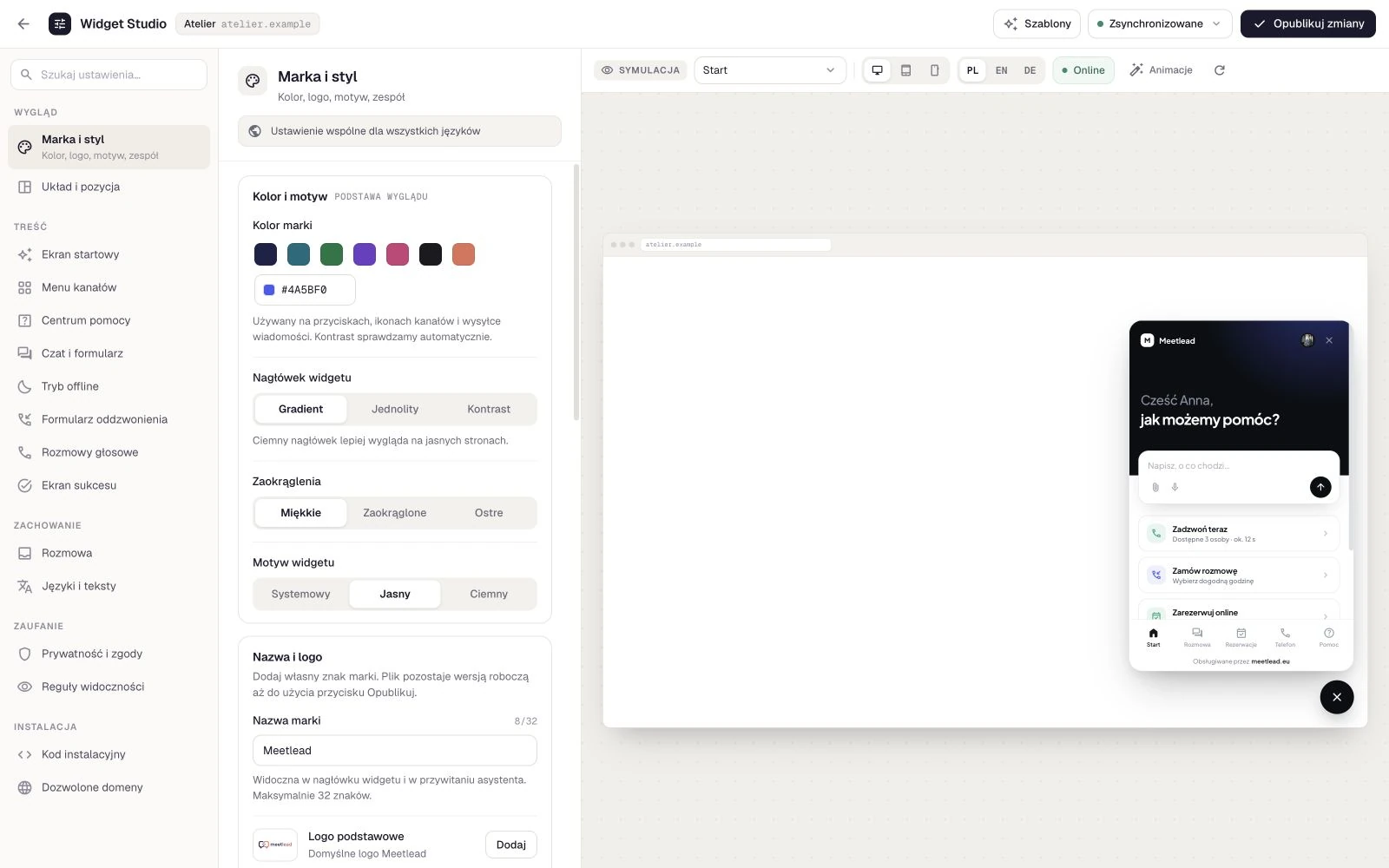
Zaprojektuj doświadczenie klienta w jednym miejscu. Sprawdzaj zmiany w podglądzie, zapisuj szkic i publikuj dopiero wtedy, gdy wszystko jest gotowe.
Logo jasne i ciemne, akcent, awatary, persona AI, narożniki, animacje, pozycja i wariant przycisku. Motyw jasny, ciemny lub systemowy.
Edytuj powitania, menu, podpowiedzi i ekrany końcowe po polsku, angielsku i niemiecku. Ustaw język stały lub automatyczny według strony i przeglądarki.
Wybierz urządzenia i ścieżki stron, treść polityki oraz wymagane zgody. Skonfiguruj nagrywanie po zgodzie, maskowanie pól i wyłączenia elementów.
25 scenariuszy podglądu, komputer i telefon, online i offline. Zobacz listę zmian, wróć do szkicu albo opublikuj gotową konfigurację.
Dodaj kod widżetu lub skorzystaj z oficjalnej wtyczki WordPress.
Włącz potrzebne Aplikacje, ustaw dostępność zespołu i treści pomocy.
Sprawdź języki, urządzenia i scenariusze w Widget Studio.
Nie. Działa w przeglądarce na Twojej stronie. Na telefonie otwiera pełnoekranowy widok; aplikacja mobilna Meetlead jest osobnym narzędziem dla Twojego zespołu.
Nie. Widoczność wynika z konfiguracji, dostępności katalogu i aktywnych Aplikacji. Możesz zacząć od czatu i pomocy, a później dodać telefon lub rezerwacje.
Meet AI wymaga aktywnej Aplikacji, gotowej bazy wiedzy i konfiguracji. W widżecie jest jawnie oznaczone, a przekazanie do człowieka zachowuje historię. Sam wybór wyglądu nie uruchamia AI.
Nie. Widżet przedstawia cenę, przyjmuje rezerwację i potwierdza termin. Sposób płatności ustalasz osobno.
Włącz potrzebne języki: polski, angielski i niemiecki. Wybierz stały język lub automatyczne wykrywanie i dostosuj treści powitań, kanałów oraz potwierdzeń w Widget Studio.
Nie. Widget Studio pozwala pracować na szkicu i sprawdzać rzeczywisty widżet w podglądzie. Gotowy zestaw zmian udostępniasz przyciskiem publikacji.
Załóż konto, dodaj widżet do swojej strony i zacznij rozmawiać z klientami. Dodawaj kolejne funkcje w miarę rozwoju zespołu.Porozmawiajmy o Twoim zespole. Pokażemy produkt i pomożemy dobrać funkcje do sposobu pracy.
Bezpłatny plan Starter. Bez karty płatniczej.Poznaj produkt podczas prezentacji dopasowanej do Twojej firmy.